

КЛИКНИ ПРЕ ПРЕКИДА Ово урадите пре него што зовете техничку подршку – Wi-Fi може да проради за минут!

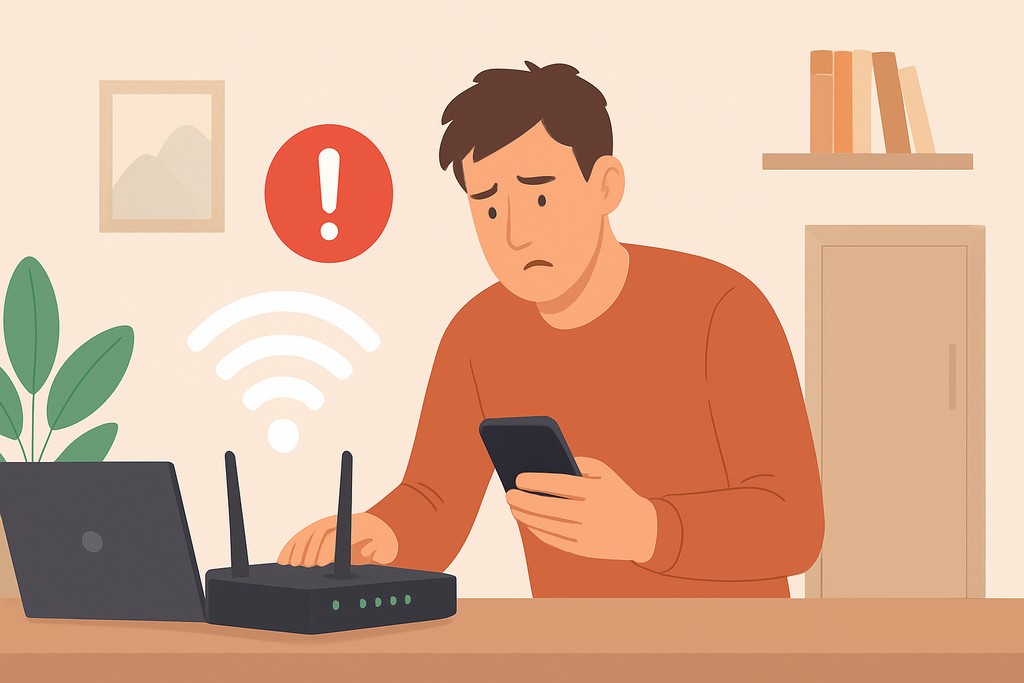
Пречесто вам се прекида Wi-Fi? Покушајте ово сами пре него што позовете техничку подршку.
Пре него што позовете техничку подршку, откријте како сами можете да решите најчешће проблеме са Wi-Fi мрежом и обезбедите стабилну конекцију.
Нестабилан Wi-Fi може да поремети рад, забаву и комуникацију, али узрок је често много једноставнији него што мислите. Најчешћи савет техничке подршке уједно је и најефикаснији – рестартујте мрежну опрему. Постоји добар разлог за то: ваш модем и рутер су мали рачунари чија се меморија временом затрпа грешкама, што доводи до прекида везе.
Правилно рестартовање подразумева искључивање уређаја из струје на 60 секунди, а затим и поновно укључивање. Овај поступак често решава проблеме у комуникацији.
Док су уређаји искључени, проверите и да ли су сви мрежни каблови чврсто повезани, јер лабав прикључак може изазвати фрустрирајуће прекиде.
Положај рутера је кључан за јачину Wi-Fi сигнала. Многи га држе сакривеног у углу или ормару, што је озбиљна грешка. Wi-Fi сигнал слаби са удаљеношћу и тешко пролази кроз препреке попут зидова од камена, великих металних предмета или акваријума. Идеална позиција за рутер је повишено и централно место у дому, одакле сигнал може равномерно да покрије све просторије.
Избегавајте да га постављате близу кухиње због микроталасне пећнице и других уређаја који стварају сметње.
Имајте на уму и то да ваша бежична мрежа није сама у етру. Бројни уређаји могу да стварају интерференцију, нарочито они који раде на фреквенцији од 2.4 GHz. У стамбеним зградама додатни проблем је загушеност Wi-Fi канала, где се десетине мрежа међусобно ометају. Ако ваш рутер и уређаји то подржавају, пређите на 5 или 6 GHz фреквенцијски појас који је мање оптерећен. Ако сте ограничени на 2.4 GHz, у подешавањима рутера можете ручно бирати канале који су обично најмање заузети (најчешће 1, 6 или 11).
Модерна домаћинства су препуна уређаја повезаних на интернет. Ако више њих истовремено ради захтевне задатке, попут стримовања 4K видеа или online играња, може доћи до загушења, пише Вечерњи. Ваш рутер, посебно ако је старији модел, можда нема довољно пропусног опсега да обради сав саобраћај, што доводи до успоравања и прекида. Слично томе, ваш интернет пакет можда више не пружа задовољавајућу брзину. Привремено искључите мање важне уређаје и проверите да ли се веза поправља, а дугорочно размислите о набавци новијег рутера или бржег пакета.
Ако основни кораци не помогну, време је за дубљу анализу. Застарео софтвер је чест узрок проблема – проверите званични сајт произвођача вашег рутера и инсталирајте најновији firmware, а на рачунару ажурирајте драјвере мрежне картице.
Понекад проблем уопште није до вас, већ до провајдера који има привремени прекид услуге, што можете лако проверити позивом корисничкој подршци. Такође, заштитите мрежу јаком лозинком како бисте спречили да други троше ваш проток. На крају, проверите и подешавања управљања енергијом на лаптопу, јер она понекад деактивирају Wi-Fi ради уштеде батерије, као и антивирус или VPN, који такође могу изазвати прекиде.
